
虽然 Windows 一直都提供了搜索功能,但想要用它来搜索电脑中的文件,我们就需要忍受又慢又不准确的搜索结果。那有什么好的办法能够让我们在 Windows 上更高效地搜索文件呢?你可以尝试这几种解决方式。
一、开启 Windows 搜索索引
想要加快 Windows 搜索的速度,你首先需要检查「索引」功能是否已经打开。索引就像是一本书的目录,你想要看什么内容,只需要从目录中查找对应页码就可以;而没有索引就像打开了一本没有目录的书,你必须阅读每一页才能找到想看的内容。
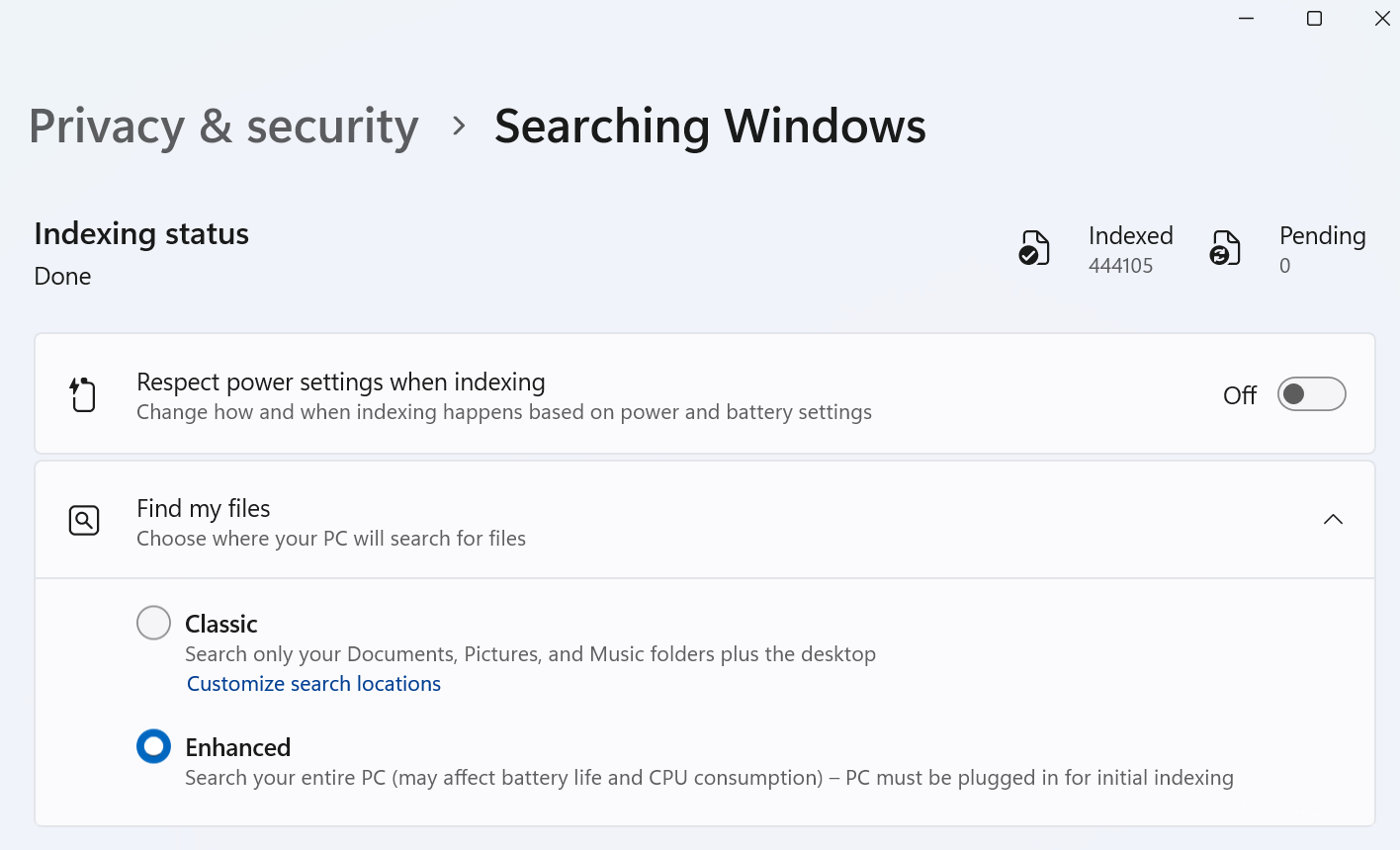
所以在没有索引的情况下使用 Windows 搜索文件,你会发现搜索速度特别慢,因为 Windows 搜索必须一项一项检查电脑中的文件。要想加快搜索进度,你可以在 Windows 设置中找到「索引」选项并打开。如果你使用的是 Windows 11,还可以选择索引模式。「经典」模式只能够索引某些特定文件夹,「增强」模式则可以索引硬盘里的所有文件,方便你搜索任意文件。
但即便是这样,Windows 搜索也有一定弊端,比如当你第一次使用 Windows 搜索时,电脑需要花费几个小时来建立索引,在这期间电脑运行速度会很慢;而在之后的使用过程中,它也会经常占用磁盘资源来为新的文件创建索引,导致你使用电脑时会觉得很「卡」,并且「索引」本身也会占用磁盘空间,让本就不富裕的 C 盘雪上加霜。
二、使用 Listary 代替 Windows 搜索
实际上,我们并不是只能使用 Windows 搜索来查找文件,想要获得更加高效、精准的文件搜索体验,可以试试 Listary。
Listary 是一款非常值得你尝试的文件搜索和应用启动器,相比于 Windows 搜索又慢又臃肿的使用体验,Listary 使用方便、占用资源小,并且不会因为频繁创建索引而造成电脑使用卡顿。
使用时你只需要双击 Ctrl 键即可快速呼出 Listary 万能启动器,直接输入你想要搜索的文件或者应用程序的名称,Listary 能够在毫秒级别给出你想要的搜索结果。

而且更出色的是,Listary 具有非常完善的模糊搜索算法,无论是中文、英文、拼音,还是缩写、不完整拼写,Listary 都能迅速搜索到你需要的文件,并且还能够通过智能排序算法,将你最想要的文件排在最前面,你使用 Listary 越久,它就会越懂你的想法。

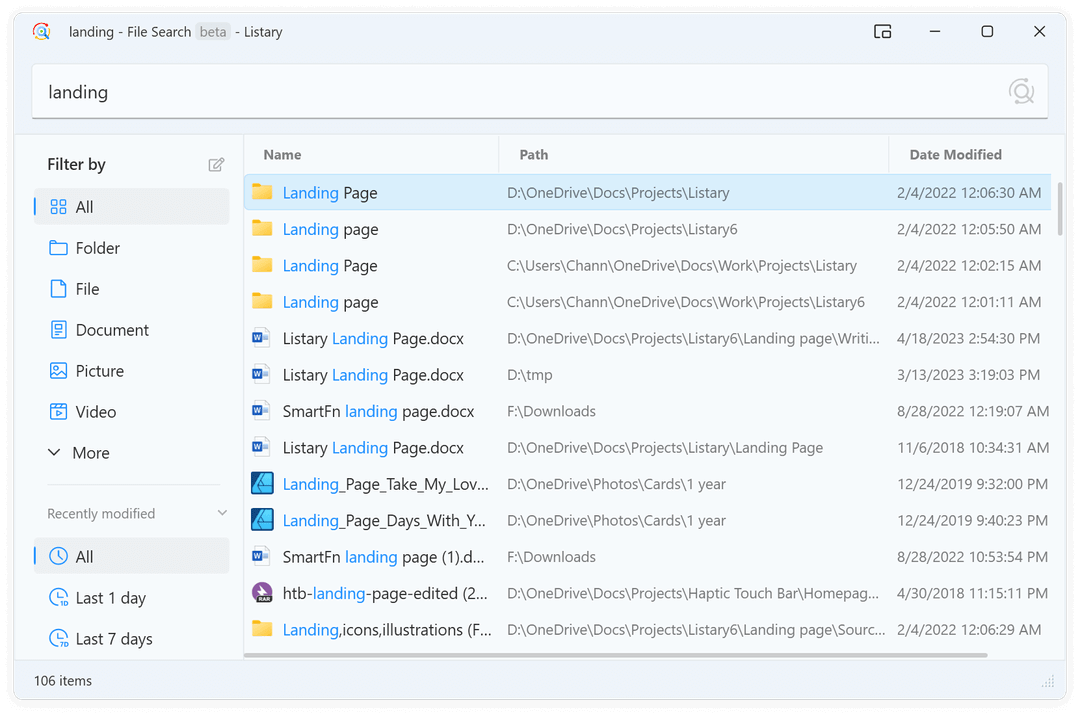
值得一提的是,Listary 不仅提供了小巧精致的万能启动器,如果你需要浏览更加详细的文件信息,或者需要搜索特定类型的文件,可以将 Listary 切换到文件搜索窗口。在这里你只需要点点鼠标,就能实现更加精细的文件搜索需求。
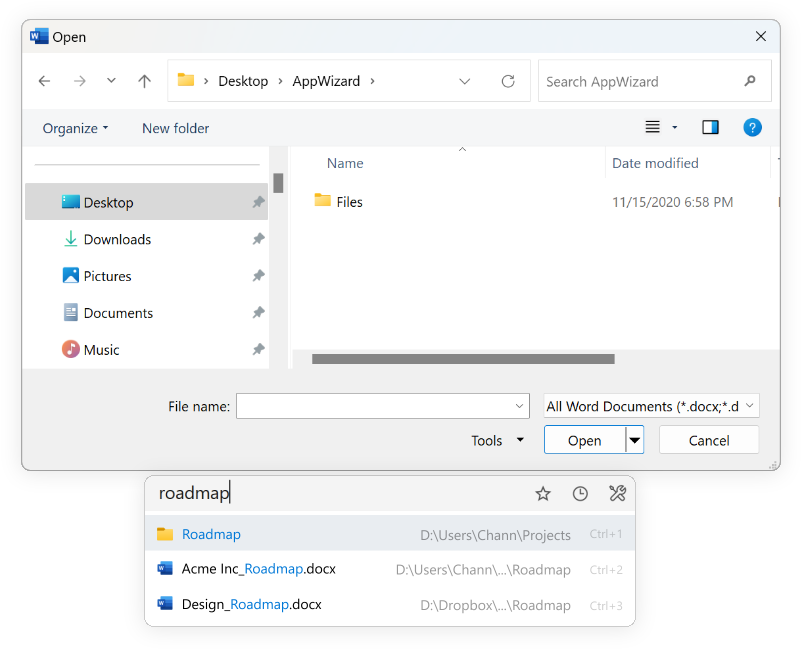
Listary 还有一项杀手锏,那就是快速切换功能。当你想要保存、打开或者上传某个文件时,你是不是会先打开目标文件夹确认一下位置,然后才通过保存或打开对话框选中那个文件呢?如果你有这种操作习惯,Listary 快速切换功能可以帮助你一键跳转到已经打开的文件夹,而不需要一层一层地重复翻阅查找。
除了搜索文件,Listary 还提供了很多效率提升功能。例如你可以直接使用 Listary 进行网络搜索,这样就省去了打开浏览器、输入网址、搜索内容的步骤了。或者使用 Listary 提供的命令功能,这项功能可以看作是高级版的快捷方式,通过设置好需要执行的应用程序或者命令行指令,你就可以像搜索文件那样操作这些命令。
如果你不想再被 Windows 系统自带的搜索功能拖累工作效率,那你一定要尝试一下 Listary,它不仅是个非常强大的文件搜索工具,而且还提供了各种效率提升功能,一定能够成为你在工作中的生产力好帮手。更重要的是,你不需要额外花费就可以获得完整的 Listary 文件搜索功能哦!